Программа VS Code
VS Code — это программа, в которой живёт Claude Code. Она бесплатная и ставится за пару минут. Скачали, установили, работаете.
Представьте рабочий стол мастера. На нём инструменты, чертежи, материалы. VS Code — это такой же рабочий стол, только для ваших цифровых проектов. Всё под рукой, всё на виду.
Установка на macOS
Шаг 1. Скачайте программу.
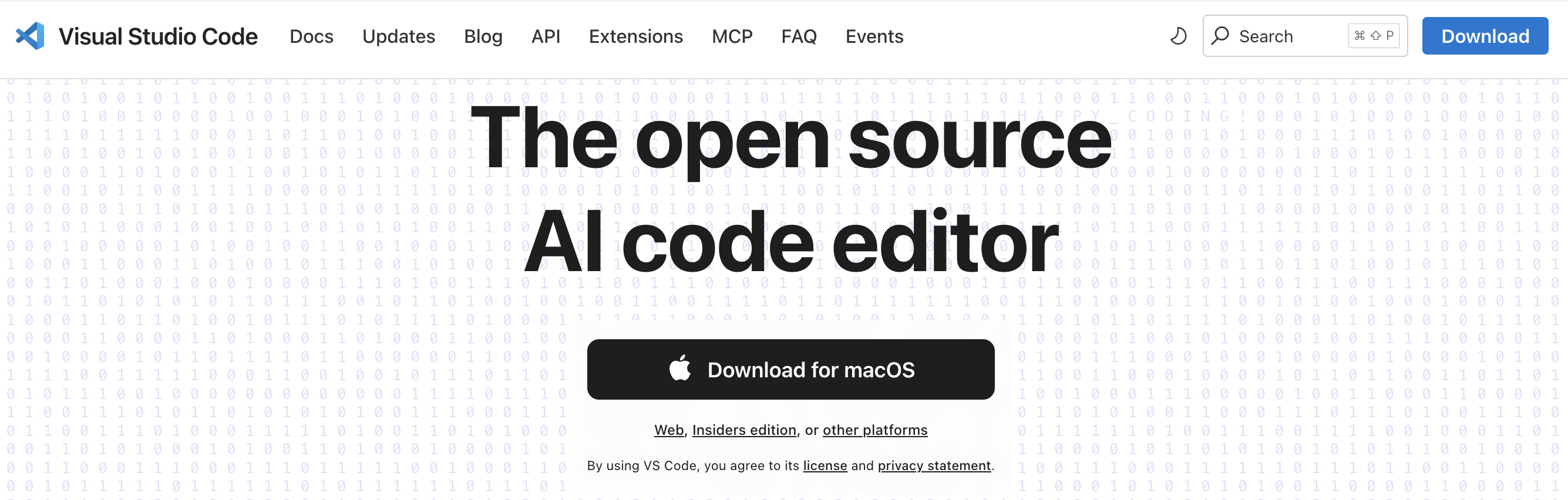
Откройте сайт code.visualstudio.com. Нажмите кнопку Download for Mac. Скачается файл VSCode-darwin-arm64.zip.
Шаг 2. Установите.
Откройте папку «Загрузки». Дважды кликните на .zip файл. Появится приложение VS Code с синей иконкой. Перетащите его в папку «Программы» (Applications).
Обязательно перенесите VS Code в «Программы». Если оставить в «Загрузках», при обновлениях возникнут проблемы.
Шаг 3. Запустите.
Откройте Finder, перейдите в «Программы». Дважды кликните на VS Code. Появится предупреждение «приложение загружено из интернета». Нажмите Открыть.
Установка на Windows
Шаг 1. Скачайте программу.
Откройте сайт code.visualstudio.com. Нажмите кнопку Download for Windows. Скачается файл VSCodeUserSetup-x64.exe.
Шаг 2. Установите.
Запустите скачанный .exe файл. Нажимайте «Далее» на каждом шаге. На экране с галочками найдите пункт «Add to PATH» и убедитесь, что он отмечен.
Галочка «Add to PATH» — обязательна. Без неё Claude Code не сможет нормально работать. Если вы пропустили этот шаг, удалите VS Code и установите заново.
Шаг 3. Запустите.
Нажмите клавишу Win на клавиатуре. Введите «VS Code». Кликните на появившуюся иконку.
Проверка установки
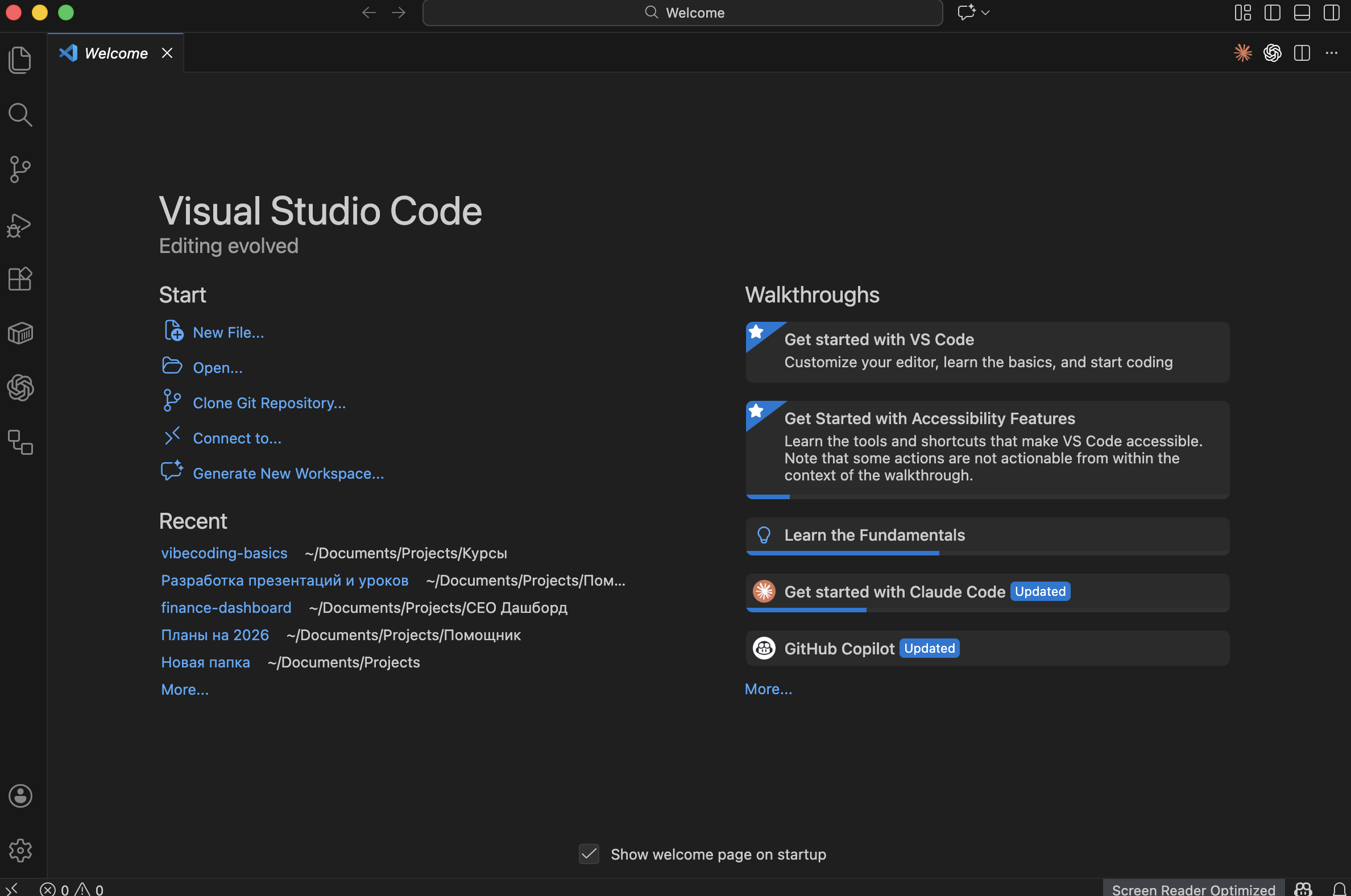
Если всё прошло успешно, вы увидите:
- Окно с тёмным интерфейсом
- Слева — панель с иконками (файлы, поиск, расширения)
- В центре — приветственная вкладка Welcome
Всё на месте? Отлично, VS Code готов к работе.
Что дальше
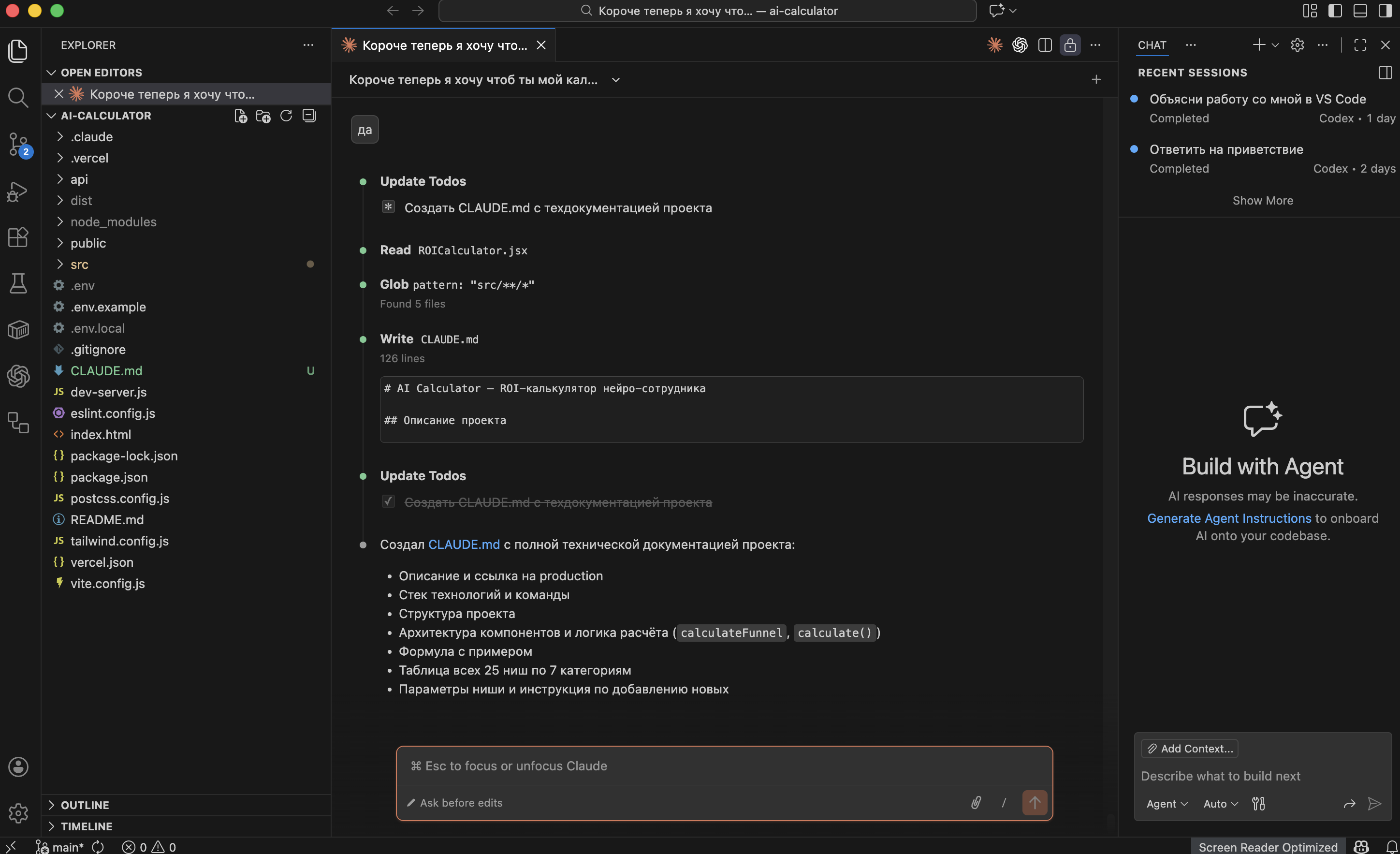
VS Code установлен. Теперь добавим в него расширение Claude Code, чтобы связать редактор с ИИ-помощником.